电脑从Wi-Fi切换到有线网络后,先确认新的接入确实已经可用。插入网线只是物理连接的一部分,墙面网口、扩展坞和电脑识别状态都需要看一遍。蓝海加速器的连接检查应当接在这些基础确认之后。
先检查看得见的连接
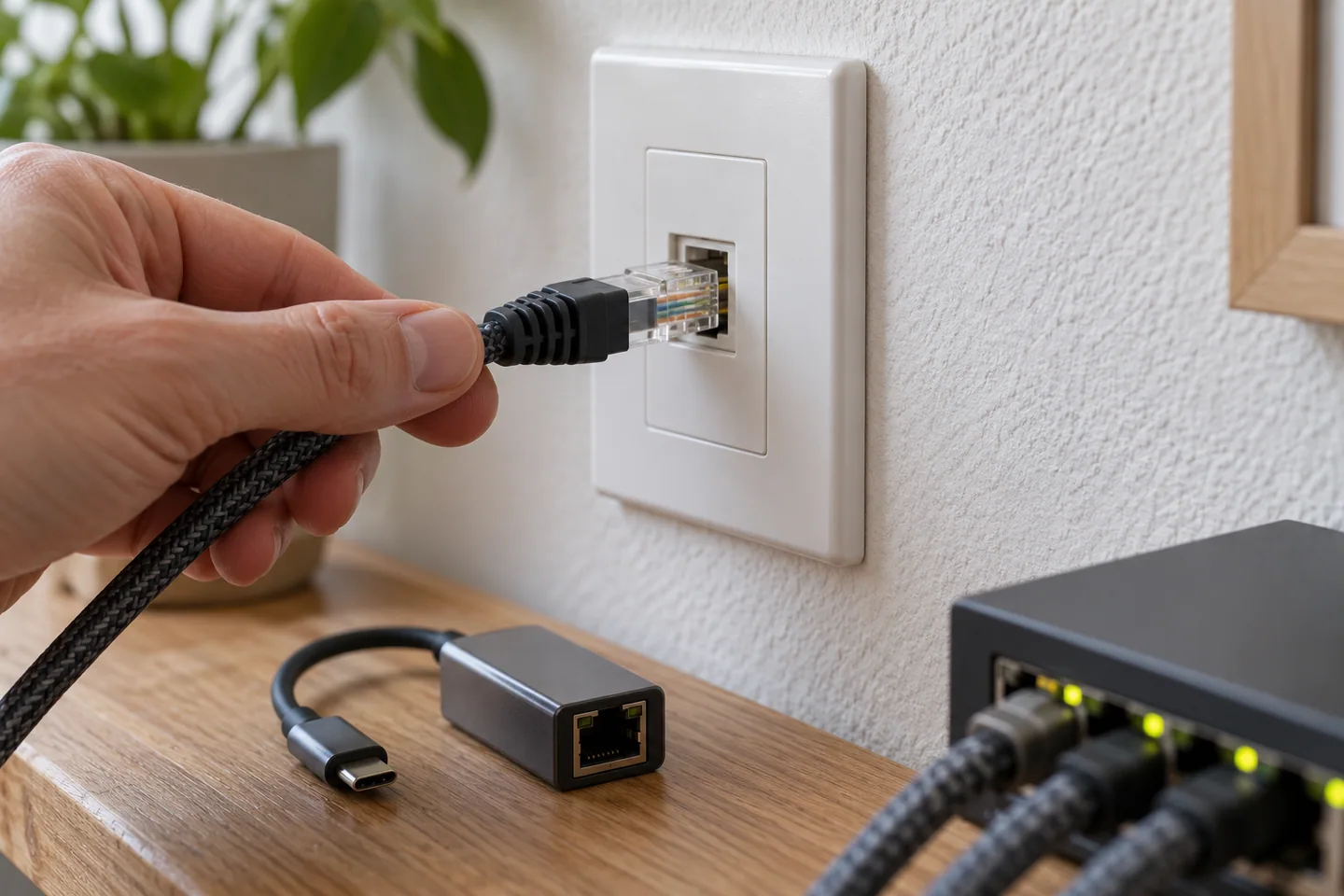
沿着网线检查两端:一端连接的墙面网口或家庭网络设备,另一端连接的电脑网口或USB-C转接器。查看接头是否插稳,线缆有没有明显松脱。若使用扩展坞,还需要确认它与电脑的连接。
不要一次拔插所有设备。先检查当前这条接入路径,再根据观察决定下一项。如果桌面上有多根网线,确认正在使用哪一根,避免把旁边没有参与本次连接的线缆当成检查对象。
确认电脑识别到新接口
查看系统的网络信息,确认有线接口是否出现,并观察当前接入状态。如果接口没有被识别,先处理电脑和转接器这一层的问题,不必直接进入客户端调整。接口已经出现,也仍需进一步看基础网络是否可用。
无线与有线同时连接时,查看系统实际展示的信息。不要仅凭Wi-Fi图标仍在,或有线设备指示灯亮起,就推断当前访问一定通过某一种方式。每台电脑的情况要以本机观察为准。
让基础访问提供一个参照
在新接入方式下打开常用网页,观察是否能够正常加载。若基础访问本身有问题,先查看墙面网口连接的网络来源,以及家中其他终端的表现。多设备共同异常时,可以把检查范围移到家庭网络。
如果基础访问正常,再打开或查看客户端,记录是否有提示变化,以及之前的问题是否仍然存在。网络切换和客户端调整分开进行,才能对比各自带来的变化。
保留切换前后的差别
记录切换前使用的Wi-Fi、切换后使用的接口,以及出现异常的时间点。这里需要的是操作前后关系,不必记录复杂的技术参数。对照同一台电脑在两种接入方式下的表现,通常比同时改变多项设置更清楚。
进行会议、远程协作或文件传输时,先安排好切换时机。重要操作结束以后再更换网络,并在新环境中重新确认。若需要恢复原接入方式,也应先确认基础网络,再回看客户端状态。
这次检查的终点是:新接口已识别、基础访问有结果、客户端状态能够被清楚描述。任何一项不明确,就先停在那一层继续确认。
还有一种值得记录的情况:网线没有移动,但电脑刚从扩展坞上取下再接回。这同样属于接口变化。重新接入后,先确认转接器被识别,再查看基础访问,不要仅依据上一次连接成功的经验跳过本次检查。