DEVICE · ACCESS · NETWORK / 使用指南
蓝海加速器使用指南
理解你的接入环境。
电脑、手机与平板,各有自己的连接状态。家庭Wi-Fi、有线、移动与公共网络,都可以从这里找到对应说明。
DEVICE NOTES / 设备
同一个家,
不止一种终端。
确认当前使用的设备,再看这台设备实际连接的网络。其他终端的表现是参考,不能替代本机检查。

手机与平板
分别确认Wi-Fi或移动数据状态。切换设备时,不要把另一台终端已经可用的连接视为当前设备也已经完成接入。
家庭多设备
若只有一台设备异常,先检查该设备;若多台设备同时异常,可以先检查共同使用的家庭网络。
HOME ACCESS / 家庭Wi-Fi
先看家中的网络,
再看应用状态。
确认连接的是预期的家庭Wi-Fi,留意设备位置与接入点是否刚发生变化。换房间、重新连接或Mesh设备调整后,先观察基础网络。
检查家庭网关与无线设备的连接,比较家中另一台设备的表现。若共同使用的网络本身有异常,先处理基础接入,再判断客户端状态。
查看网络变化问题
WIRED ACCESS / 有线接入
网线插上以后,
还要确认接口。
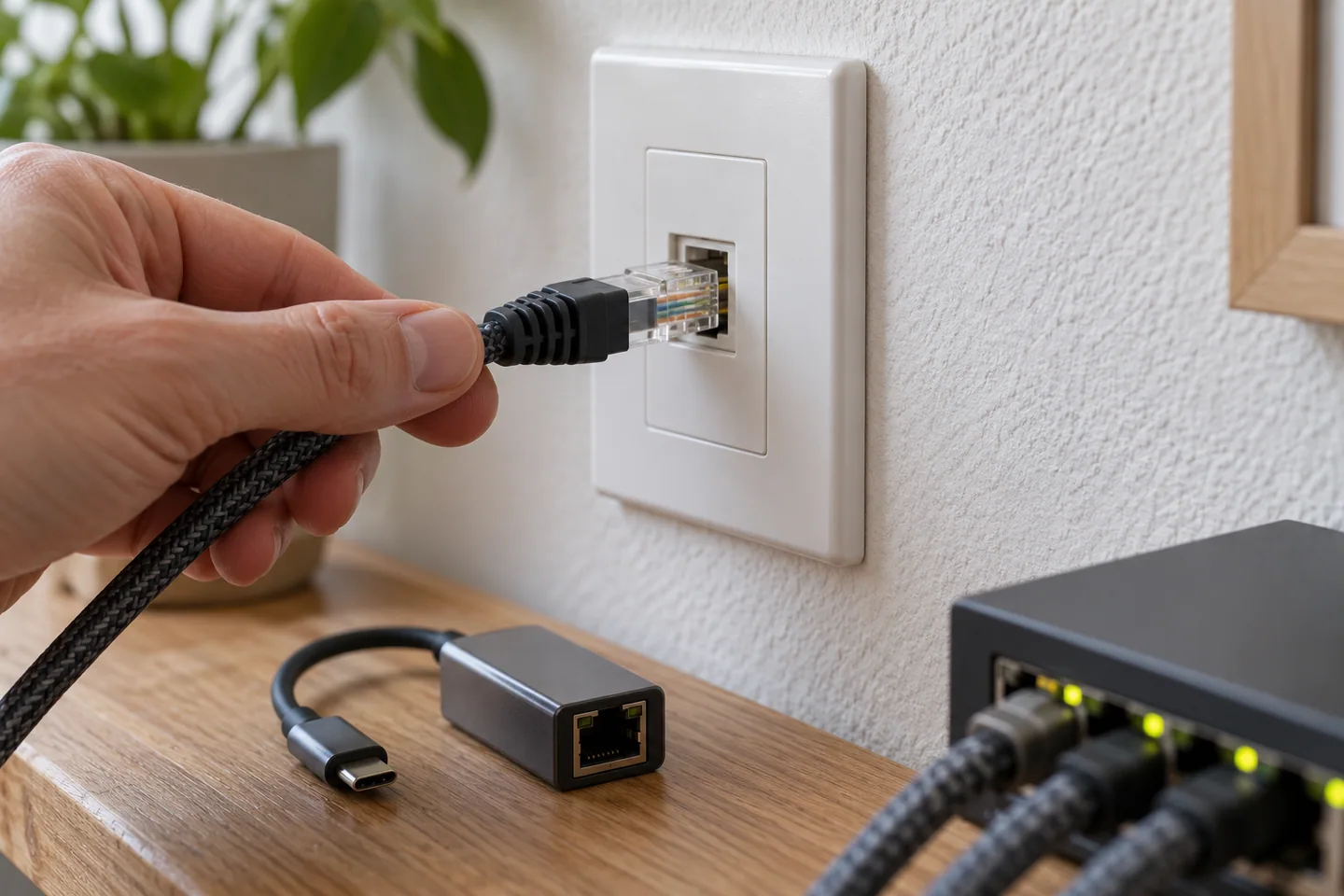
从插头到电脑
检查网线两端、墙面网口与扩展坞连接。查看电脑是否识别新接口,以及是否显示正常的基础接入状态。
MOBILE ACCESS / 移动网络
离开Wi-Fi,
留意切换是否完成。
手机和便携热点使用的是不同的接入条件。先确定当前终端的网络来源,再继续判断访问表现。

确认Wi-Fi断开后,移动数据是否已经启用、当前应用是否具备移动数据使用权限。使用热点时,还要确认提供热点的设备本身可以联网。
网络刚发生变化时,先让切换完成,再观察客户端提示。重复切换会让问题更难定位。
查看手机网络变化教程SHARED ACCESS / 公共网络
公共空间,
先完成基础接入。
图书馆或共享学习空间的Wi-Fi可能需要接入确认。先处理网络本身的提示,再检查日常网页与客户端状态。
不同公共网络有各自的使用规则。若基础接入受限,应按该网络说明处理,不要反复调整客户端设置来代替接入确认。


远程办公,安排好网络切换
会议或文件传输前确认电脑与当前网络。需要换接入方式时,先结束正在进行的敏感操作,再观察新网络的可用状态,保留异常提示与最近变化的记录。
CONNECTION CHECK / 连接调整
先记录变化,
再决定是否调整。
设备有没有变,网络有没有变?
先确认使用终端、当前接入方式及最近发生的变化。换设备、Wi-Fi转有线、离开家庭网络,都是重新检查连接的合理起点。
蓝海加速器的具体连接选项,以客户端实际展示为准。准备调整时,保留原来的状态;调整后观察提示是否变化、基础网页能否访问,以及原来的问题是否仍然存在。
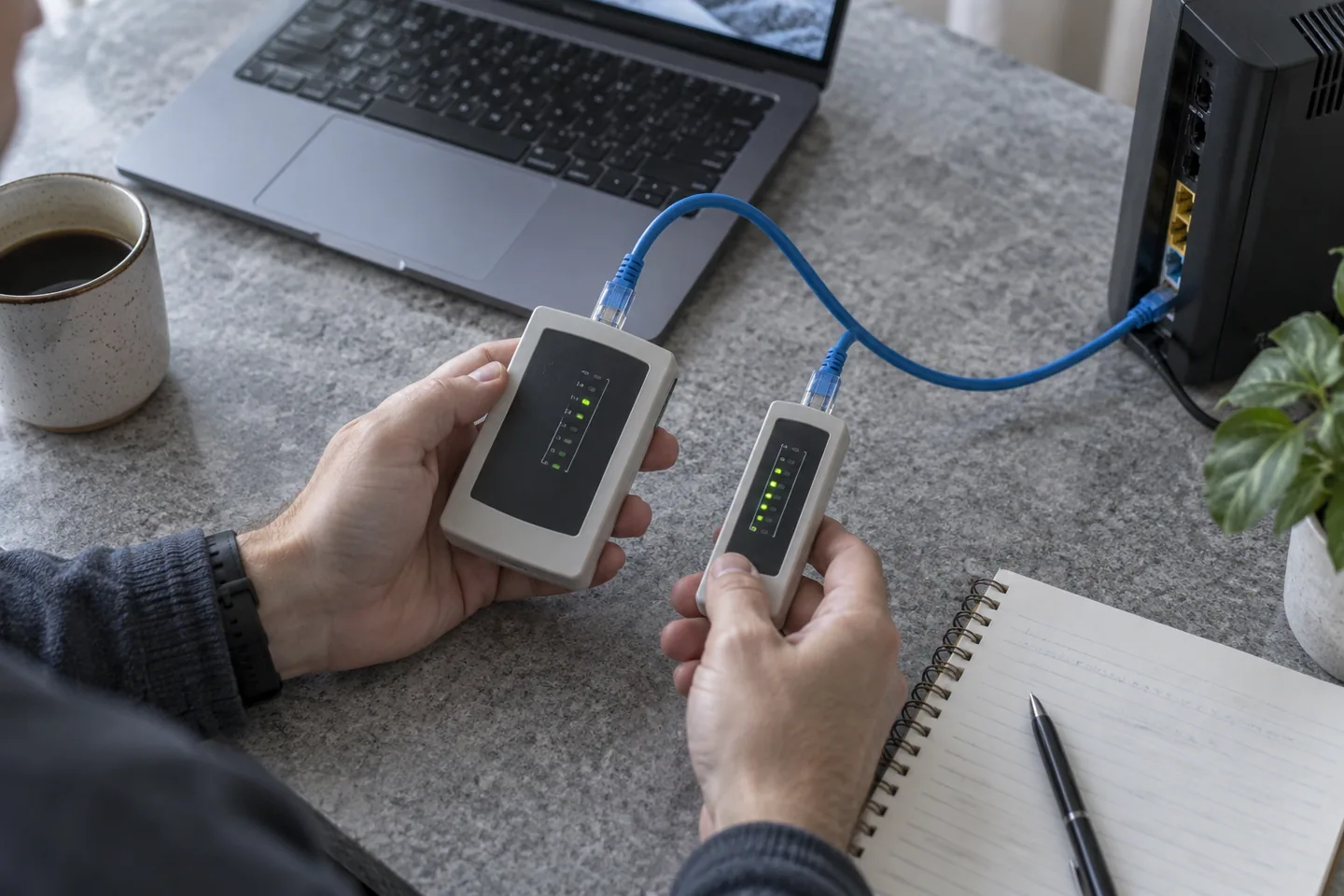
READING NOTES / 六篇接入记录